Tuesday, August 05, 2014

Install Server Ubuntu Dalam Vmware

Hari nak kongsi apa yang dah dibuat di agensi , mereka mohon bantuan untuk setup satu virtual server dalam vmware. So alang-alang nak install kat situ ,baik kita berkongsi ilmu :)

1.Pengenalan 
  Vmware
  • Software utk virtual mesin
  •  Fungsi untuk menjalankan banyak OS (guest OS) dalam satu hardware
  • Tiada batasan untuk menjalankan OS melainkan kebergantungan kepada spesifikasi host/server utama
  • Berkonsep optimumkan penggunaan hardware seperti cpu, memory, hardisk dan technology hardware.  
2.Spesifikasi Server Ubuntu

Install Type: Server
RAM: 2GB ram
Hard Drive Space: 10 GB

3.Create vhost dalam vmware
 Cadangan
 ip:- x.x.x.x
Datastore :- SAN/NFS/local ?
Installer:- (dalam storage mana ?)

4.Server OS
Install Ubuntu 12.04 Server LTS

5.Install Webmin (Opensource Web Management - mcm Cpanel tapi free punya)
Go to http://www.webmin.com/tgz.html
Get the latest tar.gz
Command to install Webmin
cd /tmp
sudo wget http://prdownloads.sourceforge.net/webadmin/webmin-1.690.tar.gz
sudo gunzip webmin-1.690.tar.gz
sudo tar xf webmin-1.690.tar
cd webmin-1.690
sudo  ./setup.sh /usr/local/webmin

6.Install Apache, MySQL , PHP

a. To install apache, open terminal and type in these commands:
sudo apt-get update
sudo apt-get install apache2

b. To install MySQL, open terminal and type in these commands:
sudo apt-get install mysql-server libapache2-mod-auth-mysql php5-mysql

c. To install PHP, open terminal and type in this command.
sudo apt-get install php5 libapache2-mod-php5 php5-mcrypt
d. Check php
sudo nano /var/www/info.php
Add in the following line:

// Show all information, defaults to INFO_ALLphpinfo();// Show just the module information.
// phpinfo(8) yields identical results.
phpinfo(INFO_MODULES);?>
Restart apache so that all of the changes take effect:
sudo service apache2 restart

e. Install phpMyAdmin
The easiest way to install phpmyadmin is through apt-get:
sudo apt-get install phpmyadmin

Tuesday, July 15, 2014

Github - Sedia ke Bulan

Memula kita akan create username dan email untuk git. Ini penting sebelum guna git

 git config --global user.name "nama kita" 

oit jangan dibubuh sekali dengan tanda " " tu


Contoh macam ni la:


git config --global user.name teratakbuluh


Ini untuk mengetahui siapa yang meng'commit' sesuatu projek.So nanti kalau dah ramai senang nak tau sapa yang 'commit' dalam projek.


Daftarkan email yang kita signed up kat akaun GitHub.com .


git config --global user.email "your_email@youremail.com"


Lepas tu kita langkah seterusnya

Masuk ke folder yang disediakan untuk di 'keep track' perubahan yang nak di detect.
Atau sediakan satu folder khusus.

Gunakan command 


git init 


untuk memaklumkan ini adalah local repositori yang mana sebarang prubahan yang dibuat akan disimpan dalam github


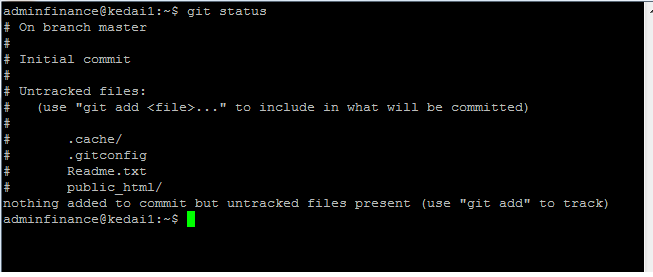
Apakah status git,gunakan command


git status


lah skang kita lihat status git yg dh dibuat tadi.


Sekarang masanya untuk masukan file dan folder kedalam local repository,aku suka add semua ... bukan apa takut terlupa so command aku biasanya

git add  *

atau korang boleh masukan satu satu fail

git add Readme.txt

Kemudian commit dan masukan maklumat atau teks yang memberi pengenalan terhadap perubahan yang dibuat.

git commit -m "Bismillahirahmanirahim ... Mulakan Projek"

Untuk push local repository ke github.com

git remote add origin https://github.com/jamalparit/laravel.git


git push -u origin master

GITHub - Pengenalan

Apa itu GITHub

Selalu selalunya bila kita buat sesuatu yang memerlukan duplikasi, kita akan copy file dan letakan filename.
Biasanya kita bubuh tarikh atau bilangan nombor. Cth:-

Ini akan memakan space dan masa untuk mencari dan membuat perubahan. Kalau dalam office autmation pun dah features yg keep track any changes yang kita buat perubahan pada sesuatu dokumen. Akan tetapi terdapat masalah bila ianya melibat dokumen yang banyak dan orang yang ramai terlibat dalam penyediaan dokumen.

Inilah yang berlaku dalam pekerjaan aku ni. Huh letih tul la. So hari ini nak try GitHub dah selalu dengar tapi tidak pernah mencuba. So inilah dia

Bila kita guna

Dimana nak dapat

Cara Installasi

First Time Guna

Saturday, June 22, 2013

Configure Static Route For Windows 7 , Using 2 Gateway in 1 PC

For Windows 7 , You need to run command prompt as Administrator !!!
A. The Windows IP subsystem uses IP configuration information (e.g., subnets, gateways) to automatically create a routing table that dictates how the OS will send IP packets to other host systems.
To view the routing table on your system, open a command prompt and type
route print
You'll see a routing table similar to the following sample table:
=======================================================================
Interface List
0x1 ........................... MS TCP Loopback interface
0x2 ...00 10 a4 8b 4b 8e ...... Intel(R) PRO/100+ MiniPCI - Packet Scheduler Miniport
0x4 ...44 45 53 54 42 00 ...... Nortel IPSECSHM Adapter - Packet Scheduler Miniport
0x20003 ...00 04 5a 0c 96 db ...... Instant Wireless - Network PC CARD #2 - Packet Scheduler Miniport
=======================================================================
=======================================================================
Active Routes:
Network Destination     Netmask       Gateway     Interface Metric
        0.0.0.0         0.0.0.0   192.168.1.1 192.168.1.100     30
      127.0.0.0       255.0.0.0     127.0.0.1     127.0.0.1     1
    192.168.1.0   255.255.255.0 192.168.1.100 192.168.1.100     30
  192.168.1.100 255.255.255.255     127.0.0.1     127.0.0.1     30
  192.168.1.255 255.255.255.255 192.168.1.100 192.168.1.100     30
      224.0.0.0       240.0.0.0 192.168.1.100 192.168.1.100     30
255.255.255.255 255.255.255.255 192.168.1.100             2     1
255.255.255.255 255.255.255.255 192.168.1.100 192.168.1.100     1
255.255.255.255 255.255.255.255 192.168.1.100             4     1
Default Gateway:       192.168.1.1
=======================================================================
Persistent Routes:
None
Occasionally, the automatically generated routing table will be inaccurate and you might want to use the Route Add command to force a particular route for some IP traffic. You can obtain information about this command by typing
route /?
at the command prompt, but the basic syntax is
route \[-p\] add mask metric if
For example,
route -p add 0.0.0.0 mask 0.0.0.0 192.168.1.1 metric 1 if 0x20003
This sample command uses the -p option to add a persistent route (i.e., 0.0.0.0) that will still be in place, even after a reboot, to all destinations. This persistent route will use the 192.168.1.1 gateway with the highest priority (i.e., metric 1) on interface 0x20003 (i.e., wireless network). The last piece of this information is the interface. Determining which value to use for the interface can sometimes be confusing. Basically, you use the Interface List value that appears in the first part of the routing table. In the sample table above, the valid values are 0x1, 0x2, 0x4, and 0x20003. Although this information is easy to obtain, the first part of the routing table often scrolls off screen, leaving users unsure of what value to use.

Friday, September 14, 2012

Vmware VM import Failed to open disk scsi0:0: Unsupported and/or invalid disk type 7. Did you forget to import the disk first?Unable to create virtual SCSI device for scsi0:0, Module DevicePowerOn power on failed.


Resolution

This issue occurs if a virtual machine that is meant for VMware Hosted products such as VMware Workstation, VMware Player or VMware Fusion is powered-on on a VMware ESX host.

The underlying format used to store virtual machines on VMware Hosted products differs from the format used to store virtual machines on VMware ESX hosts.

To import a virtual machine stored on a VMware Hosted product to a VMware ESX host, the virtual machine should first be converted using VMware vCenter Converter. For more information on conversion, see the VMware vCenter Converter documentation.
Why this happen to me :
This error comes when thin provisioned VMDK file is imported as new vm from backup, or clone VM.

Solution

Reimport the VM using the "zeroedthick"
How to :-
Connect to the ESX host using an SSH session or ILO/DRAC to use this command.
Go to /vmfs/volumes/yourdatastore/

and then give the following command

vmkfstools -i Ubuntu-server.vmdk -d zeroedthick Ubuntu-server1.vmdk

after that remove Ubuntu-server.vmdk and rename Ubuntu-Server1.vmdk to Ubuntu-Server.vmdk and continue the process of import it will work.

"zeroedthink" a flat file of full size is created. ( not thin provisioned)


Sunday, January 01, 2012

Dapatkan DUIT dari Ziddu

Ziddu adalah Free Unlimited File Hosting. Anda dapat menyimpan file anda di Ziddu secara GRATIS dan kemudian menyebarkannya di internet. Kita bisa upload file kita yang akan di share (di bagi) dengan orang lain. Dimana orang lain tersebut nantinya bisa men-download file yang kita upload tadi.
Bagi Anda yang ingin mengupload file-file seperti file dokumen, file word, e-book, mp3, pdf, gambar atau file apapun ke internet saya merekomendasikan Anda menggunakan fasilitas dari Ziddu.
Anda bebas menyimpan file-file yang ingin Anda sebarkan di internet tanpa dibatasi kuota. Setelah Anda meng upload file di Ziddu akan diberikan link download dimana Anda dapat menyebarkan link download file Anda tersebut. Anda dapat meng-copy link download tersebut yang kemudian dapat anda paste di blog anda, di Friendster atau Facebook anda.


Paijo sedang sibuk : “Kenapa harus Ziddu ?, bukannya ada banyak file hosting yang lebih baik di internet sana ?.”
Topan : “Selain 100 % gratis, dan Unlimited disk space (bisa upload file sebanyak mungkin), Kelebihan dari Ziddu adalah kamu akan DIBAYAR ketika file yang kamu simpan di Ziddu ada yang mendowloadnya. Begitu Jo !!.
Paijo sedang sibuk : “Jangan sok tahu lo kamu pan !.”
Topan : “Biarin daripada kamu sok sibuk.”

Berikut perinciannya:
Anda akan DIBAYAR $0.001 jika ada yang 1 kali men downloadnya. Jika di akumulasikan akan seperti ini..

10000 Unique Downloads: $10 USD
50000 Unique Downloads: $50 USD
100000 Unique Downloads: $100 USD
500000 Unique Downloads: $500 USD
1000000 Unique Downloads: $1000 USD

Bonus juga akan diberikan jika Anda merekomendasikan orang lain untuk menggunakan Ziddu sebesar $0.10 Dolar. Nantinya Anda akan diberikan link refferal oleh Ziddu. Nanti akan saya beritahu caranya.

Ziddu akan mengirimkan pendapatan Anda setelah mencapai 10 dolar. Awal bulan April 2009 yang lalu saya menerima pembayaran pertama saya dari Ziddu. Begitu senangnya perasaan saya pada waktu itu.

Anda berminat?
Silakan daftar gratis Ziddu disini. (REF)

1. Setelah masuk, Isikan nama, email, password serta verifikasi kode kemudian klik “submit”.

2. Kemudian anda akan di giring ke halaman baru, di sana anda di minta untuk upload file pertama anda. pilihlah file yang anda pilih kemudian upload.

3. Jika anda tidak langsung masuk ke halaman upload, maka anda bisa mencoba untuk login dengan email dan password yang telah anda buat tadi. kemudian setelah login cobalah untuk upload file pertama anda.

4. Setelah selesai upload maka akan ada link file yang tadi anda upload, nah di sana ada URL yang bisa anda sebarkan di blog, forum, friendster maupun facebook agar orang lain download file tersebut. Oleh karena itu upload saja hal-hal yang bagus dan berguna seperti software, gambar e-book atau MP3. (Mungkin MP3 akan banyak yang akan men-download.)

Setelah itu ada banyak menu yang bisa anda lihat di sana seperti penghasilan anda, file anda, semuanya ada di pilihan toolbar.

Cara mendapatkan link refferal :
Setelah anda login, cobalah untuk melihat di bawah dan klik pada tulisan “refferal banner”, kemudian di sana anda akan mendapatkan link refferal Anda. Sebarkan saja link tersebut di forum, blog, friendster maupun facebook selain itu anda juga bisa mendapatkan kode banner yang bisa anda pasang di mana saja.

Pembayaran Anda akan di transfer melalaui Paypal.
Jika anda belum mempunyai account Paypal dan ingin mengetahui bagaimana cara membuat account Paypal klik Apa itu Paypal dan cara membuat Paypal.

OK.
Semoga bermanfaat.

Saturday, December 10, 2011

Dapat Duit Dengan Freakshare

Melihat perkembangan bisnis online di internet semakin lama semakin pesat.pertanda bahwa bisnis online mempunyai prospek baik kedepannya.malam ini saya mencoba sharing mengenai bisnis online di file hosting.dalam hal ini saya membahas file hosting di freakshare.net.sudah pada tahu kan tentang freakshare.net?.memang di internet banyak sekali situs penyedia file hosting seperti halnya ziddu,mediafire,megaupload,2shared,4shared,dll.namun untuk mendapatkan penghasilan di file hosting,saya rekomendasikan di freakshare.net.ada apa ya?,kenapa ngga ziddu aja?kan udah terbukti membayar dollar.menyikapi pertanyaan tersebut,ziddu sekarang sudah mulai menurun pelayannya.saya sering mengalami error saat download di ziddu dan banyak pop-up bermunculan [maaf ya gan file download-an ane sementara ini masih di ziddu ].
Yap,untuk kedepannya ane usahain pindahin semua ke file hosting yang lebih baik [kalau sempet ].tentunya di freakshare.net.freakshare merupakan alternative lain mendapatkan keuntungan dari setiap file yang didownload dan mengikuti program affiliasinya.tergantung agan maunya yang mana?dua-duanya juga malah lebih bagus.komisi yang kita peroleh dari freakshare bukanlah mata uang $dollar,melainkan €Euro.wow,,malah lebih mantabb lagi gan.detailnya

Earn up to 40 € for 1000 Downloads.
For every advertised Premium Account you earn 1 €
We pay you 10% from the money earned from affiliates who you referred to our Service [1 € = $ 1,22]
min upload 5MB/file,PayOut min 20€Euro [Paypal]

Nah gimana gan,seru kan.daftarnya gratiss,,tiss,,tiss dan tidak membatasi dari negara mana saja boleh kok.Sedikit Tips dari ane: gimana caranya dapetin €€ dengan mudah dan cepat?.pertama,posting keforum-forum besar gan.seperti kaskus danlebih cepetnya lagi gabung di forum luar yang jumlah membernya paling banyak.biasanya di forum negara indya [belasan juta member],china[puluhan juta member,hanya saja bahasanya ngga ngerti kanji semua].dan untuk file yang paling laku didownload adalah file video Por*n* gan :-p .intinya,sebarkan link download freakshare kamu sebanyak-banyaknya dan sertakan file gambar yang menarik pada saat posting,gunanya untuk memancing downloader.biar cepet laku file kita gan .ya sudahlah ngga usah lama-lama lagi deh gan,mending langsung join dan upload filenya+mari berburu Euro bersama-sama.tenang aja gan,gratis sepanjang masa.

Baru Beli 3D Printer? Ini 10 Laman Web untuk Cari Model 3D Percuma

 Sejak mula menggunakan Bambu Lab P2S Combo , antara soalan pertama yang bermain dalam kepala saya ialah: “Dekat mana nak cari benda menarik...